Scan your whole stack

From OX Research Newsroom






Are you using evo8-linux?
Find out what’s in your code.
Scan your apps free in minutes (opens in a new tab) Read the latest findings
Latest version: v0.6.0
evo8-linux was last scanned on 27 Nov 2026 at version 0.6.0. Risk score 0 of 100. No malicious behavior was detected.
| Version | Published | Status |
|---|---|---|
| 0.6.0 LATEST | 27 Nov 2026 | No rules fired |
| 0.5.0 | 27 Nov 2026 | No rules fired |
| 0.4.0 | 27 Nov 2026 | No rules fired |
| 0.3.0 | 27 Nov 2026 | Not shown |
| 0.2.0 | 22 Nov 2026 | Not shown |
Findings for v0.6.0. The score is a capped sum of the weights of the rules that fired — not CVSS, not exploitability, and not a probability. It is not comparable across packages with different scan coverage.
The score describes 0.6.0; other versions have their own rules, not their own score.
The publisher’s own README, as collected from the registry.
Control del Audient EVO 8 en Linux: una ventana tipo consola y un CLI.
En Linux la EVO 8 funciona como interfaz de audio estándar, pero el kernel no expone su mezcla de monitoreo interna, el ruteo del loop-back ni el phantom. evo8-linux los controla hablando con la interfaz directamente por USB. Además trae un mezclador para el sonido del PC y, si lo necesitas, un micrófono virtual que junta tus entradas con el audio de otras apps. Cada una de esas tres partes tiene su pestaña en la ventana.
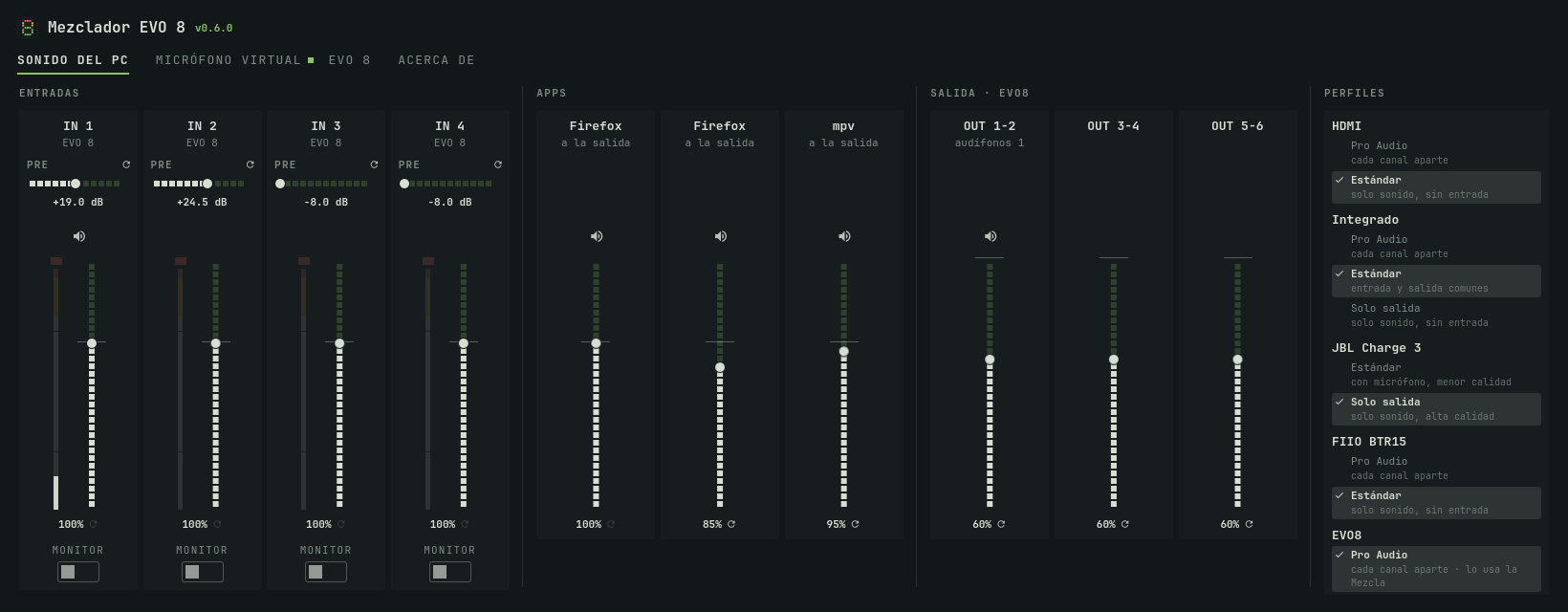
Pestaña SONIDO DEL PC. Un mezclador para el audio del sistema, con una tira por canal. No necesita el micrófono virtual: funciona aunque esté apagado.
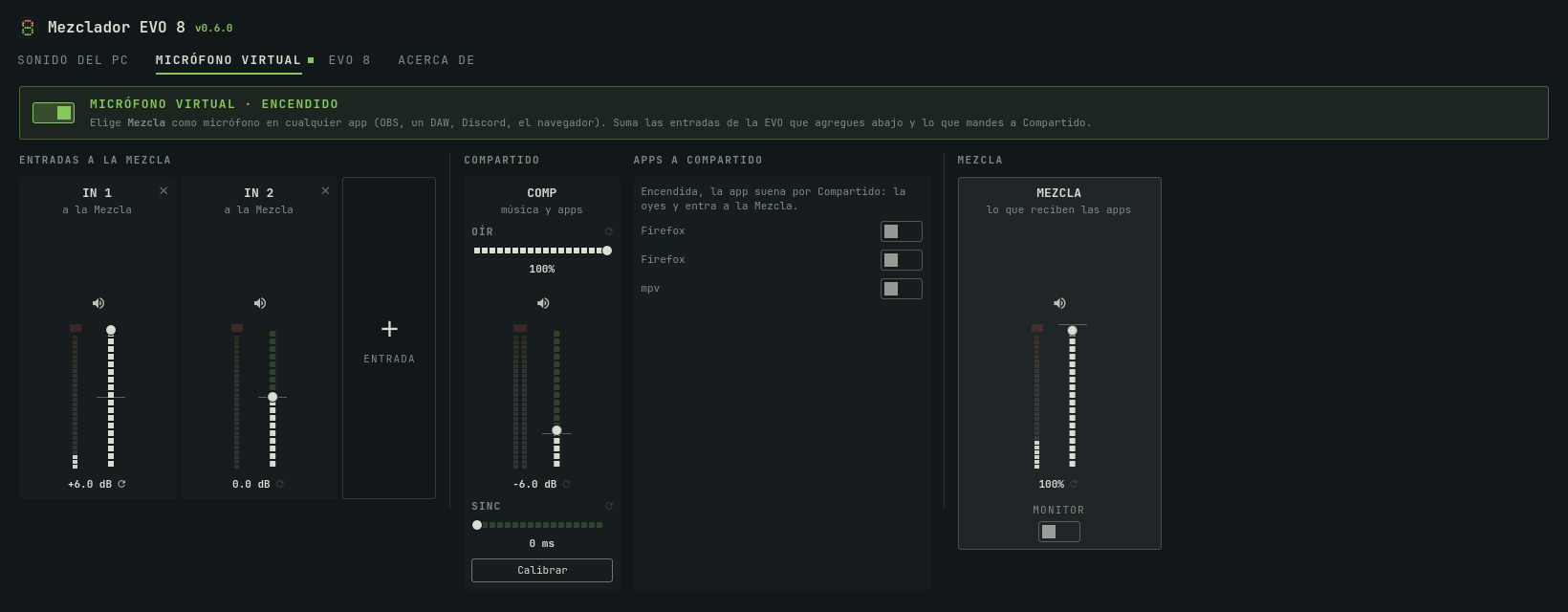
Pestaña MICRÓFONO VIRTUAL. Un micrófono más, Mezcla, que cualquier app puede usar: OBS, un DAW, Discord o el navegador. Se enciende y se apaga con el interruptor de arriba de la pestaña. Apagado no existe: no aparece en las apps y el resto del sonido no cambia.
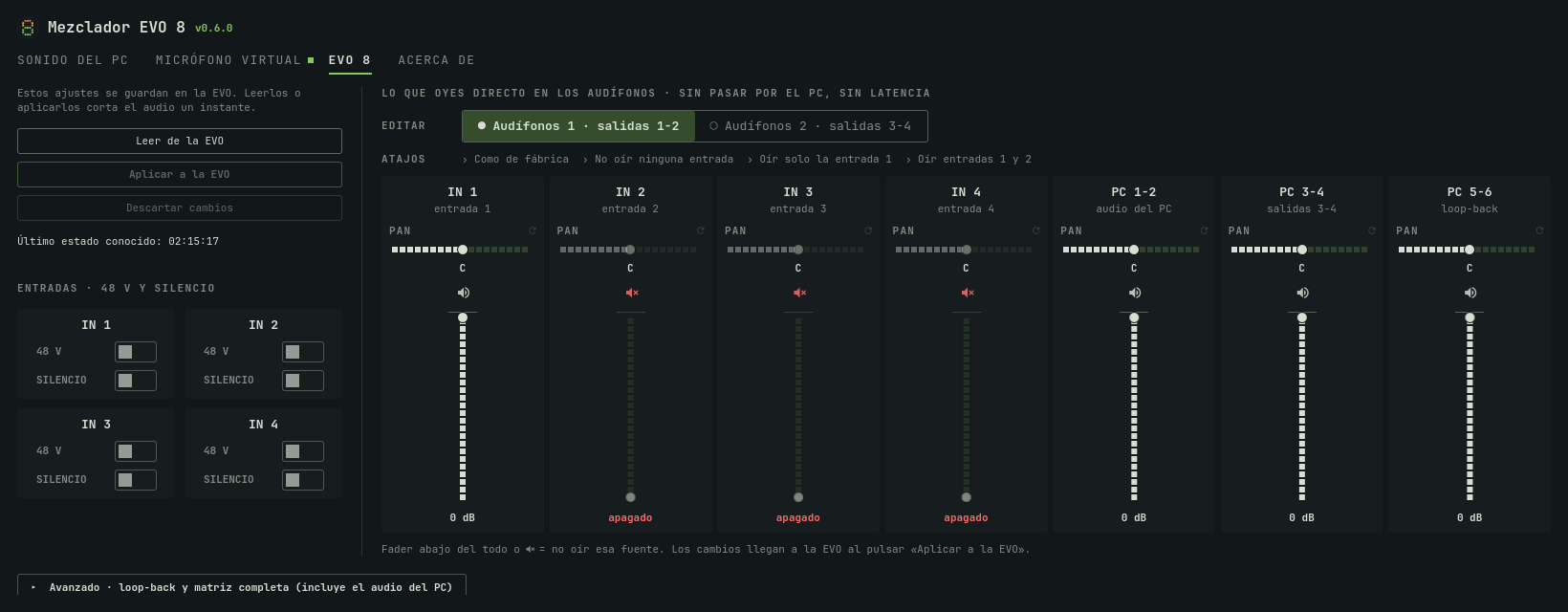
Pestaña EVO 8. Ajustes que viven en la interfaz y van por USB. Cada envío corta el audio un instante, así que los cambios quedan en espera hasta que pulsas Aplicar a la EVO.
Solo para la Audient EVO 8 (no la EVO 4 ni la EVO 16). El control por USB se probó con el firmware 1.4c.
Hay tres formas de instalarla. Elige una sola: si mezclas dos, los comandos
de una tapan a los de la otra. evoctl --version dice qué versión tienes.
Instalar
git clone https://github.com/wh01s17/evo8-linux
cd evo8-linux/packaging/arch
makepkg -si
Instala todo en el sistema y trae las dependencias, incluida la fuente de los íconos. Después, desconecta y vuelve a conectar la EVO una vez.
Actualizar
cd evo8-linux/packaging/arch
git pull
makepkg -si
El paquete se compila siempre desde lo último de GitHub. git pull trae el
PKGBUILD al día, por si cambió.
Desinstalar
evoctl mezcla off
sudo pacman -Rns evo8-linux-git
evoctl mezcla off va antes: desactiva el micrófono virtual en tu usuario.
Instalar
pipx install "evo8-linux[gui,usb]"
evoctl setup
pip solo instala Python. evoctl setup copia a tu usuario lo demás: la
config y el servicio del micrófono virtual, el servicio que restaura los
ajustes al conectar la EVO y la entrada del menú. Para la regla udev (control
por USB sin root) te da el comando sudo exacto. También avisa si falta algo
del sistema (PipeWire, WirePlumber, pactl, amixer o la fuente
JetBrainsMono Nerd Font) y si el portal de escritorio quedó con 0 µs de
tiempo real (ver Si el audio se corta).
Actualizar
pipx upgrade evo8-linux
evoctl setup
evoctl setup va después de cada actualización: deja al día los archivos que
copió a tu usuario.
Desinstalar
evoctl setup --remove
pipx uninstall evo8-linux
sudo rm /etc/udev/rules.d/70-audient-evo8.rules
evoctl setup --remove apaga el micrófono virtual y quita los archivos de tu
usuario. La regla udev la pusiste con sudo, así que se quita igual.
Requisitos: PipeWire + WirePlumber, pactl, amixer, Python ≥ 3.11,
python-pyusb, pyside6, qt6-svg y JetBrainsMono Nerd Font
(ttf-jetbrains-mono-nerd).
Instalar
git clone https://github.com/wh01s17/evo8-linux
cd evo8-linux
make install      # evoctl y evo8-mixer en ~/.local/bin, apuntando a esta carpeta
sudo make udev    # control por USB sin root
Actualizar
cd evo8-linux
git pull
make install
Los comandos y la config de PipeWire apuntan a la carpeta, así que git pull
basta para ellos. make install actualiza las copias: los servicios y la
entrada del menú.
Desinstalar
cd evo8-linux
make uninstall
sudo rm /etc/udev/rules.d/70-audient-evo8.rulesevoctl profiles set alsa_card.usb-Audient_EVO8-00 pro-audio.evoctl mezcla on. Viene apagado.evoctl mezcla off && evoctl mezcla on. No corta
el resto del audio. El CHANGELOG
avisa cuando hace falta.evoctl setup con pipx), reinicia
PipeWire una vez (corta el audio un momento):
systemctl --user restart pipewire pipewire-pulse wireplumber. Con pipx o
desde el código queda encendida como antes; con el paquete de Arch,
enciéndela con evoctl mezcla on.rm -r ~/.local/state/evo8.evo8-mixer, o Mezclador EVO 8 en el menú de aplicaciones. Las pestañas
están descritas en Qué hace; estos controles valen en todas:
evo8-mixer --mezcla y evo8-mixer --evo abren directo en esas pestañas. Hay
una sola ventana: volver a lanzarla la trae al frente.
# Sonido del PC (sin cortes)
evoctl preamp set 2 24.5          # preamp de la entrada 2 en dB
evoctl monitor input 1 on         # escuchar la entrada 1 en la salida
evoctl profiles list              # perfiles de cada tarjeta

# Micrófono virtual (sin cortes)
evoctl mezcla on                  # encenderlo (queda así al reiniciar); off para apagarlo
evoctl mezcla status              # on, off, failed, missing o legacy
evoctl mezcla add 3               # sumar la entrada 3 (remove para quitarla)
evoctl mezcla inputs              # entradas en la Mezcla: [1,2,3]
evoctl mix get                    # ganancias: [entrada 1, 2, Compartido L, R, entrada 3, 4]
evoctl mix set 1 0.8              # entrada 1 al 80 % (lineal, 0..4)
evoctl share list                 # apps que están en Compartido
evoctl share on <node-id>         # mandar una app a Compartido
evoctl delay set 40               # retrasar Compartido 40 ms hacia la Mezcla
evoctl calibrate --apply          # medir el desfase tocando sobre un click
evoctl monitor toggle             # escuchar la Mezcla completa
evoctl apply                      # restaurar lo guardado (lo hace solo al encender la Mezcla)

# Hardware de la EVO (cada comando corta el audio ~0,1 s)
evoctl hw input phantom 2 on      # 48 V en la entrada 2
evoctl hw input mute 3 on         # silenciar la entrada 3 en la EVO
evoctl hw loopback set pc12       # loop-back = lo que suena por las salidas 1-2
evoctl hw mix get                 # mezcla interna (dB)
evoctl hw mix set 1 1 -6          # entrada 1 → salida 1 a -6 dB
evoctl hw mix set 5 3 off         # PC 1 → salida 3 apagado

evoctl --help                     # todos los comandos
La salida es JSON o un valor por línea, para usarla en scripts o en una barra de escritorio.
rtkit se
instaló con la sesión ya abierta, el portal se queda informando 0 µs de
tiempo real y el kernel mata cada programa de audio que pide tiempo real.
evoctl setup lo detecta. Se arregla con
systemctl --user restart xdg-desktop-portal (o cerrando sesión) y
volviendo a abrir esos programas.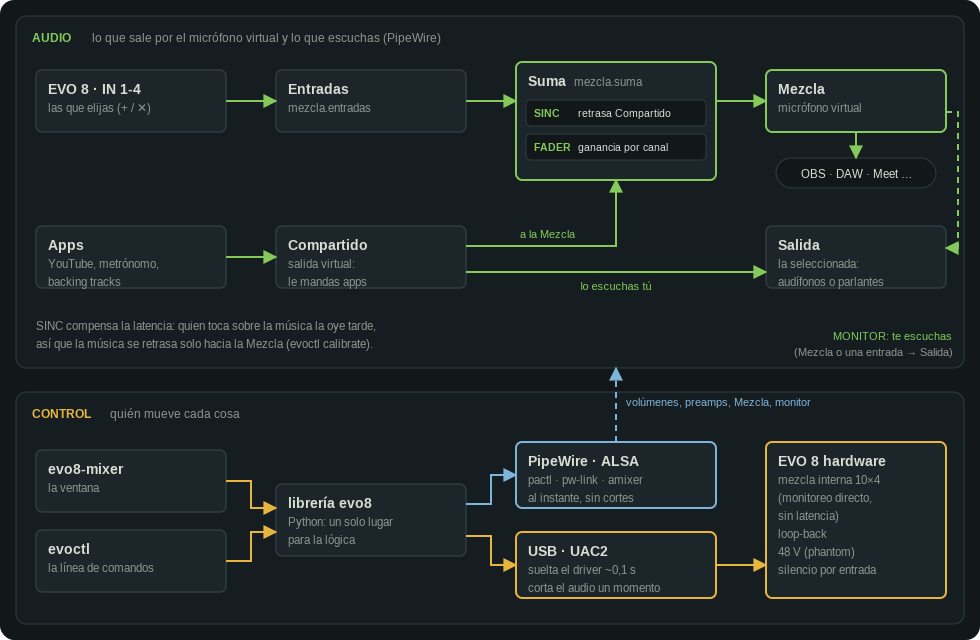
Cada parte se controla por un camino distinto:
pactl y pw-link, y el preamp con amixer. Todo cambia al instante, sin
cortes.evo8-mezcla.service (pipewire -c evo8-mezcla.conf). Crea
Compartido (una salida virtual), mezcla.suma (un filter-chain que
retrasa Compartido y aplica una ganancia por canal) y la Mezcla (el
micrófono). Encenderlo es activar el servicio; apagarlo, detenerlo. Como no
vive dentro del daemon, ninguna de las dos cosas reinicia PipeWire. Las
cuatro entradas están siempre conectadas a la suma: las que no elegiste van
con ganancia 0, por eso agregarlas o quitarlas es instantáneo.El protocolo USB y lo verificado en el dispositivo están en
docs/protocolo-usb.md.
Find threats in your stack.
OX Radar can check high-priority threats, like critical package CVEs, against your context.
Each incident is marked Detected or Not Detected with a remediation plan and proof all tracked in the Response Center.
The probe returned only these fields for this server — auth requirement, protocol and tool list weren’t observed, so they’re not shown (never guessed).
The publisher’s own links, as the registry reports them. These are not sources for the assessment on this page.
Read the latest findings